Claude Code 사용법, 개발자 아니어도 되는 이유 — 사업자 첫날 3단계
Claude Code는 첫날 코딩을 요구하지 않습니다. 폴더 하나를 고르고, 한국어로 시키고, 바뀐 내용을 승인하면 시작됩니다. 명령어부터 외우라는 안내는 거르고, 설치·폴더 지정·첫 지시까지만 첫날로 잡으세요.
Claude Code는 첫날 코딩을 요구하지 않습니다. 폴더 하나를 고르고, 한국어로 시키고, 바뀐 내용을 승인하면 시작됩니다. 명령어부터 외우라는 안내는 거르고, 설치·폴더 지정·첫 지시까지만 첫날로 잡으세요.
"명령어부터 외우고 시작하세요"
거르세요"폴더 하나 고르고, 한국어로 시키고, 승인 화면에서 확인하세요"
믿으세요공식 문서 기준 첫날 필요한 건 설치와 폴더 지정, 첫 지시까지입니다. 나머지는 승인 화면을 보면서 익힙니다.
핀테크 서비스를 준비하는 대표님이 상담방에 남긴 첫 문장.
실제 상담 기록 (2026 · 신원 비식별)
도구 이름을 묻기 전에 나온 질문은 코딩입니다.
바로 위 상담의 첫 질문도 사용법보다 코딩이었습니다.
그렇다면 첫날 무엇만 정하면 될까요?
이 글의 범위는 업무 폴더를 열고 첫 지시 뒤에 승인 경계를 정하는 일.
첫날 필요한 게 정말 코딩 지식일까요?
폴더 하나와 한국어 문장 하나이면 충분합니다.
문 앞 · 오해
이름은 Code, 하는 일은 파일 심부름
Anthropic 공식 문서는 Claude Code를 한 줄로 설명합니다.
코드베이스를 읽고 파일을 고치며, 명령 실행과 도구 연결까지 다루는 설명.
그중 코딩 지식이 첫날의 전제인 항목은 없습니다.
파일을 읽고 고치는 일은 견적서나 거래처 문서 폴더에서도 같은 흐름.
상담에 남은 실제 사용 경험은 이렇습니다.
평소엔 제미나이나 gpt한테 코드 짠거 보내서 확인하고 수정하고 이런식으로 사용했습니다
실제 상담 기록 (2026 · 신원 비식별)
이 고객이 맡긴 일: 노션 자료 수집과 업로드 자동화.
공식 문서도 MCP 연결 예시로 구글 드라이브 문서 읽기, 지라 티켓 갱신, 슬랙 데이터 가져오기를 듭니다.
코드를 다루는 도구라는 점은 분명.
다만 첫날 시키는 일까지 코드일 필요는 없습니다.
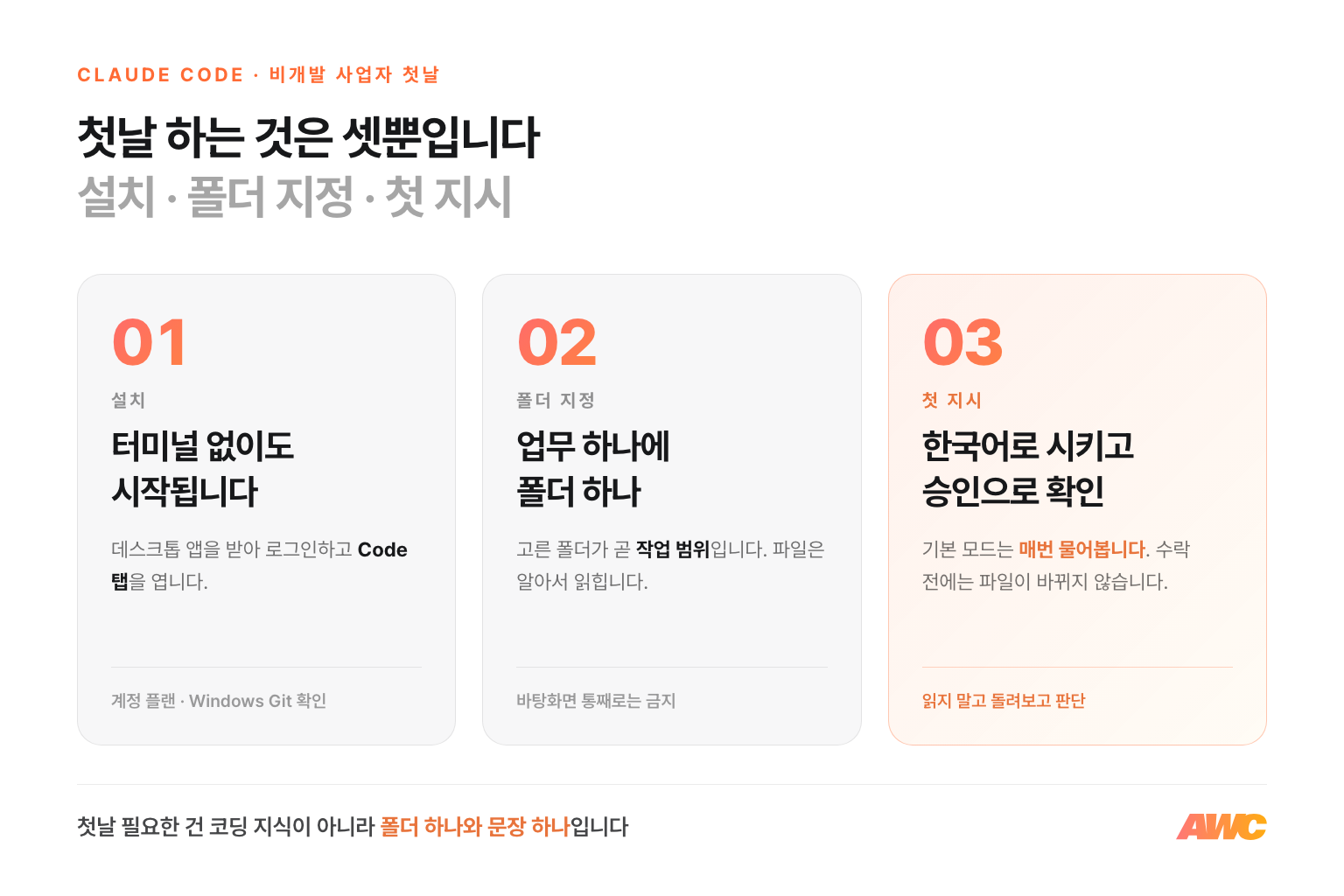
첫날 하나 · 설치
터미널 없이도 시작됩니다
공식 설치 문서는 그래픽 화면을 원하는 사람에게 데스크톱 앱을 먼저 권합니다.
문서 표현 그대로, 터미널이 필요 없는 경로.
macOS와 Windows는 설치 파일을 실행해 로그인한 뒤 위쪽 Code 탭으로 들어갑니다.
Windows Local 세션에는 Git 설치가 추가 조건.
터미널 경로는 설치 명령 한 줄에서 시작.
macOS·Linux·WSL에서는 curl -fsSL https://claude.ai/install.sh | bash, Windows PowerShell에서는 irm https://claude.ai/install.ps1 | iex를 실행하세요.
설치 확인은 claude --version 한 번이면 됩니다.
터미널 초심자용 공식 안내 문서도 별도 제공.
요구 사양: macOS 13.0 이상 또는 Windows 10 1809 이상, 램 4GB 이상.
첫날 실제로 확인할 것은 계정입니다.
일반 Claude 계정은 Pro·Max·Team·Enterprise 구독이 필요하며, 무료 Claude.ai 플랜은 제외.
터미널 CLI의 지원 인증 경로: Console, Amazon Bedrock, Google Cloud Agent Platform, Microsoft Foundry.
첫날 막히는 지점은 터미널이 아닙니다.
무료 플랜으로는 Code 탭이 열리지 않습니다.
첫날 둘 · 폴더
무엇을 시킬지보다, 어디서 시킬지
데스크톱 앱에서는 Local을 고른 뒤 Select folder로 폴더 지정.
터미널은 cd로 폴더에 들어간 다음 claude를 실행합니다.
고른 폴더가 곧 작업 범위.
공식 문서는 필요한 파일을 알아서 읽으므로 직접 올릴 필요가 없다고 안내합니다.
그래서 바탕화면 전체를 열어두지 마세요.
공식 안내의 권장 출발점도 내가 잘 아는 작은 프로젝트.
사업자에게 이 폴더는 업무 하나를 뜻합니다.
제안서나 견적서처럼 매주 손이 가는 곳 하나면 충분.
폴더가 정해지면 그 안에 CLAUDE.md 파일 하나를 둡니다.
공식 문서상 매 세션 시작에 읽히므로, 양식 기준이나 금지 표현을 적어두면 반복 설명을 줄일 수 있습니다.
저희 상담의 답도 같은 방향.
대표님이 지금 하시는 기획 방식과 산출물 기준을 에이전트 워크플로우로 정리해서 반복 가능하게 만드는 쪽이 맞아 보입니다.
실제 상담 기록 (2026 · 신원 비식별)
폴더를 고르는 순간 작업 범위가 정해집니다.
업무 하나에 폴더 하나로 자르는 게 첫날 몫입니다.
첫날 셋 · 첫 지시
시키는 건 한국어, 확인은 승인 화면
공식 문서의 첫 지시는 평범한 문장.
이 폴더가 무슨 일을 하는지 설명해 달라, 이 파일에 이 항목을 추가해 달라 정도입니다.
그다음 질문은 무엇일까요?
바로 아래 상담처럼, AI가 만든 코드를 그대로 믿어도 되는지가 나옵니다.
제가 개발환경을 PC에 구축은 해놨는데, 실제 AI가 뱉어주는 코드들을 신뢰하고 그대로 쓰면 되는것인지, 이론적으로는 이해가 되는데, 행하는 것이 좀 헷갈립니다.
실제 상담 기록 (2026 · 신원 비식별)
저희가 이 질문에 드린 답입니다.
1. 작게 시키기 : 한 번에 큰 기능 말고 화면 하나·기능 하나 단위로 시키면, 틀려도 어디가 틀렸는지 금방 보입니다
2. 실행해서 확인 : 코드를 전부 이해하려고 하기보다, 실제로 돌려보고 의도대로 동작하는지를 판단 기준으로 삼으시면 됩니다
3. 되돌릴 수 있게 : git과 같은 상태관리로 잘 되는 시점마다 저장(커밋)해두면, AI가 코드를 망쳐도 그 시점으로 되돌리면 되니까 그대로 써보는 부담이 확 줄어듭니다
실제 상담 기록 (2026 · 신원 비식별)
도구도 같은 전제로 작동합니다.
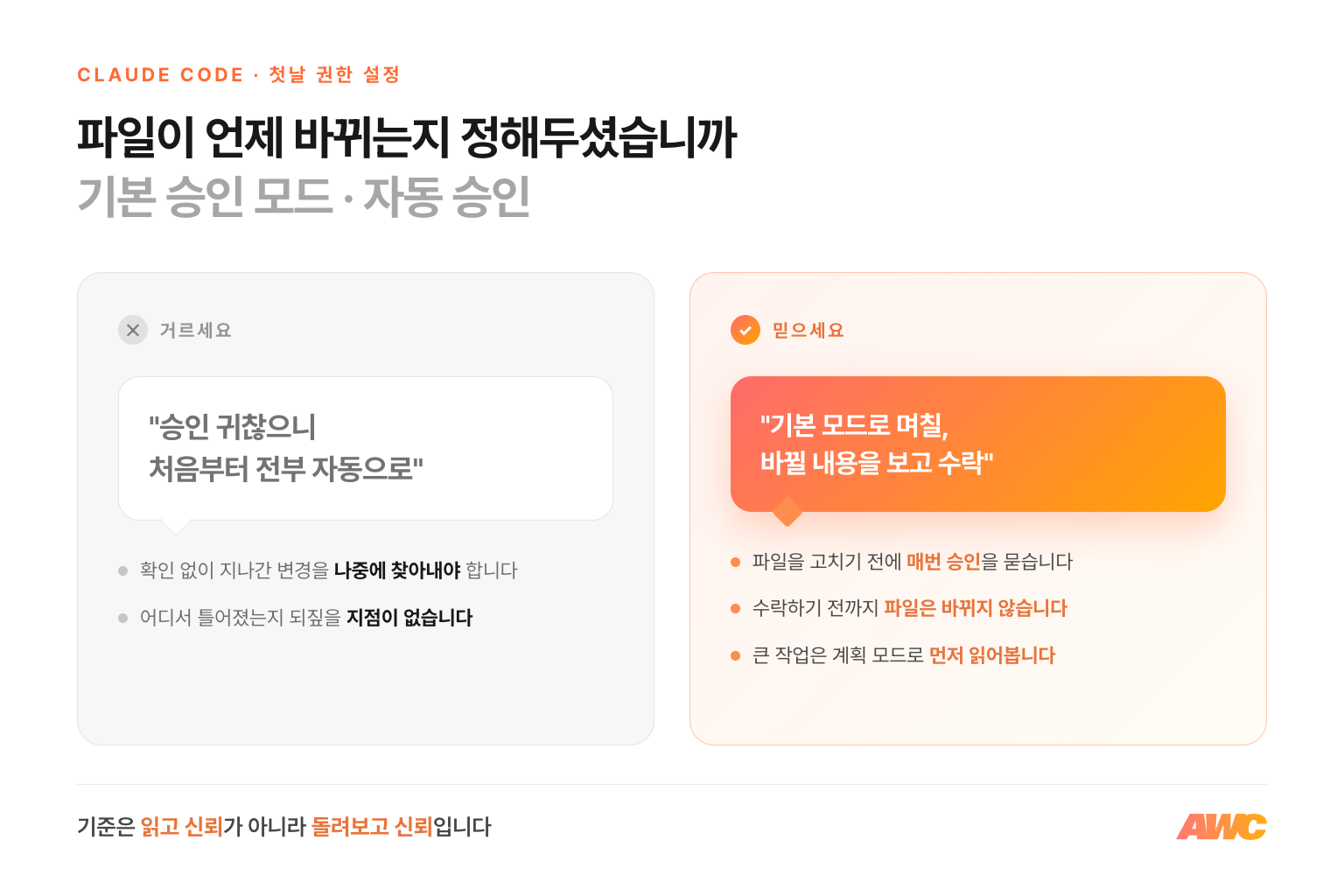
기본 권한 모드인 Manual은 파일 수정이나 명령 실행 전에 승인을 묻는 방식.
데스크톱 앱에는 바뀔 내용과 수락·거절 버튼이 함께 뜹니다.
공식 문서 기준, 수락 전에는 파일이 바뀌지 않습니다.
작업 범위가 크다면 계획 모드부터 쓰면 어떨까요?
파일을 건드리지 않고 할 일을 먼저 적어오는 모드이며, 터미널에서는 Shift+Tab으로 바꿉니다.
결과를 읽어서 판단하지 않아도 됩니다.
돌려보고, 승인 화면에서 판단하면 됩니다.
마지막 · 경계
안 해도 되는 것, 미루면 안 되는 것
명령어를 전부 암기할 필요는 없습니다.
세션에서 /를 입력하면 명령 목록이 나오고, 막힐 때는 /help.
첫날 자주 쓸 명령은 몇 개뿐.
대화를 지우는 /clear, 끝내는 /exit, 이어가는 claude -c 정도입니다.
코드를 한 줄씩 해석하기보다, 앞 장의 승인 기준으로 작은 변경을 실행해 확인하세요.
미루면 안 되는 건 되돌릴 수 있는 상태입니다.
버전 관리 없이 원본 폴더에서 바로 시키면, 잘못됐을 때 돌아갈 지점이 없습니다.
자동 승인 범위도 첫날 정해두세요.
처음부터 전부 자동으로 열어두면, 확인 없이 지나간 변경을 나중에 찾아야 합니다.
이 사이클 다음의 속도는 사람마다 다를 수 있습니다.
저희 상담방에 남은 다음 사용 경험.
그런 중에 awc 인스타를 보고 이 팀이 미래를 탄탄하게 준비한다고 생각이 들어서 연락하게 되었습니다.
실제 상담 기록 (2026 · 신원 비식별)
첫날 목표를 자동화 완성으로 잡지 마세요.
되돌릴 수 있는 상태로 한 번 시켜보는 것까지가 첫날입니다.
도구를 고르는 단계라면 순서가 하나 앞입니다.
업무 자동화 AI 도구, 뭐부터 쓰면 되나요에 업무별로 정리해뒀습니다.
챗봇 화면과 이 도구가 어떻게 갈리는지는
ChatGPT와 Claude, 업무별로 뭘 쓰나에서 판정표로 다뤘습니다.
정리
30초 요약: 이런 안내는 거르세요
경고 신호
터미널 명령부터 외우게 시키는 안내
무료 플랜으로 바로 된다고 적힌 안내
첫날부터 승인 없이 전부 자동으로 돌리라는 설정
작업 폴더를 정하지 않고 시작하는 순서
결과 코드를 읽고 판단하라는 요구
좋은 신호
설치와 폴더 지정, 첫 지시까지만 첫날로 잡는 순서
구독 요건을 먼저 확인시키는 안내
바뀔 내용을 보여주고 수락을 받는 기본 모드 유지
업무 하나에 폴더 하나로 범위를 자르는 방식
돌려보고 판단하는 기준, 되돌릴 지점 확보
체크리스트
첫날 시작 전에 스스로 던질 질문 4개
"내 계정 플랜에 Claude Code가 포함돼 있나?"
무료 플랜이면 Code 탭이 열리지 않습니다."이번 주에 시킬 업무 폴더 하나를 지금 말할 수 있나?"
못 고르면 도구가 아니라 업무 범위가 먼저 필요합니다."이 폴더에서 잘못되면 어디로 되돌리나?"
돌아갈 지점이 없으면 원본 사본부터 만들어두세요."어디까지 자동 승인하고, 어디부터 내가 볼 건가?"
기본 모드는 매번 묻습니다. 그 상태로 며칠 써보고 풀어도 늦지 않습니다.
FAQ
자주 묻는 질문
Q. 개발자가 아니어도 Claude Code를 쓸 수 있나요?
쓸 수 있습니다.
Anthropic은 처음 터미널을 쓰는 사람도 따라갈 수 있는 가이드를 제공하고, 데스크톱 앱은 터미널 없이 시작할 수 있다고 안내합니다.
Q. 터미널을 꼭 써야 하나요?
공식 문서는 그래픽 화면을 원하면 데스크톱 앱을 쓰라고 안내하고, 터미널이 필요 없다고 명시합니다.
다만 설치 파일 실행과 로그인, 폴더 선택은 직접 하셔야 하고, 터미널 갈래를 택하면 설치 명령 한 줄과 cd 정도는 쓰게 됩니다.
Q. 비용은 얼마나 드나요?
무료 Claude.ai 플랜에는 포함되지 않으며, 일반 사용자는 Pro·Max·Team·Enterprise, 터미널 CLI는 Console이나 지원되는 기업용 클라우드 경로를 택할 수 있습니다.
금액은 경로마다 달라 공식 요금 페이지에서 확인하세요.
Q. 제 파일이 마음대로 바뀌지 않나요?
기본 권한 모드에서는 파일을 고치거나 명령을 돌리기 전에 매번 승인을 묻습니다.
데스크톱 앱은 바뀔 내용을 먼저 보여주고, 수락하기 전까지 파일을 건드리지 않습니다.
Q. 코딩 말고 어떤 업무부터 시켜보면 되나요?
매주 같은 양식으로 반복하는 문서 업무가 첫 후보입니다.
제안서 초안, 견적서 정리, 자료 수집과 정리처럼 폴더 하나에 파일이 쌓이는 업무면 됩니다.
Q. 설치한 다음 뭘 먼저 물어보면 되나요?
공식 퀵스타트는 이 폴더가 무슨 일을 하는지부터 물어보라고 안내합니다.
폴더 구조를 설명해 달라고 시켜보면, 어디까지 읽고 있는지 첫날에 바로 확인됩니다.
함께 읽기
AI가 짜준 코드 신뢰 기준 — 읽지 말고 돌려보세요
함께 보면 좋은 글
읽은 다음
아이디어를 실행 구조로 바꿔보세요
업무별 Trigger, Agent, Human Checkpoint가 정리된 Workflow를 확인할 수 있습니다.