한 줄 답
공유 링크는 실시간 창이 아니라 버튼을 누른 순간의 사본입니다. 그 사본에는 그때까지 오간 대화가 전부 들어가고, 붙여 넣었던 파일은 들어가지 않습니다.
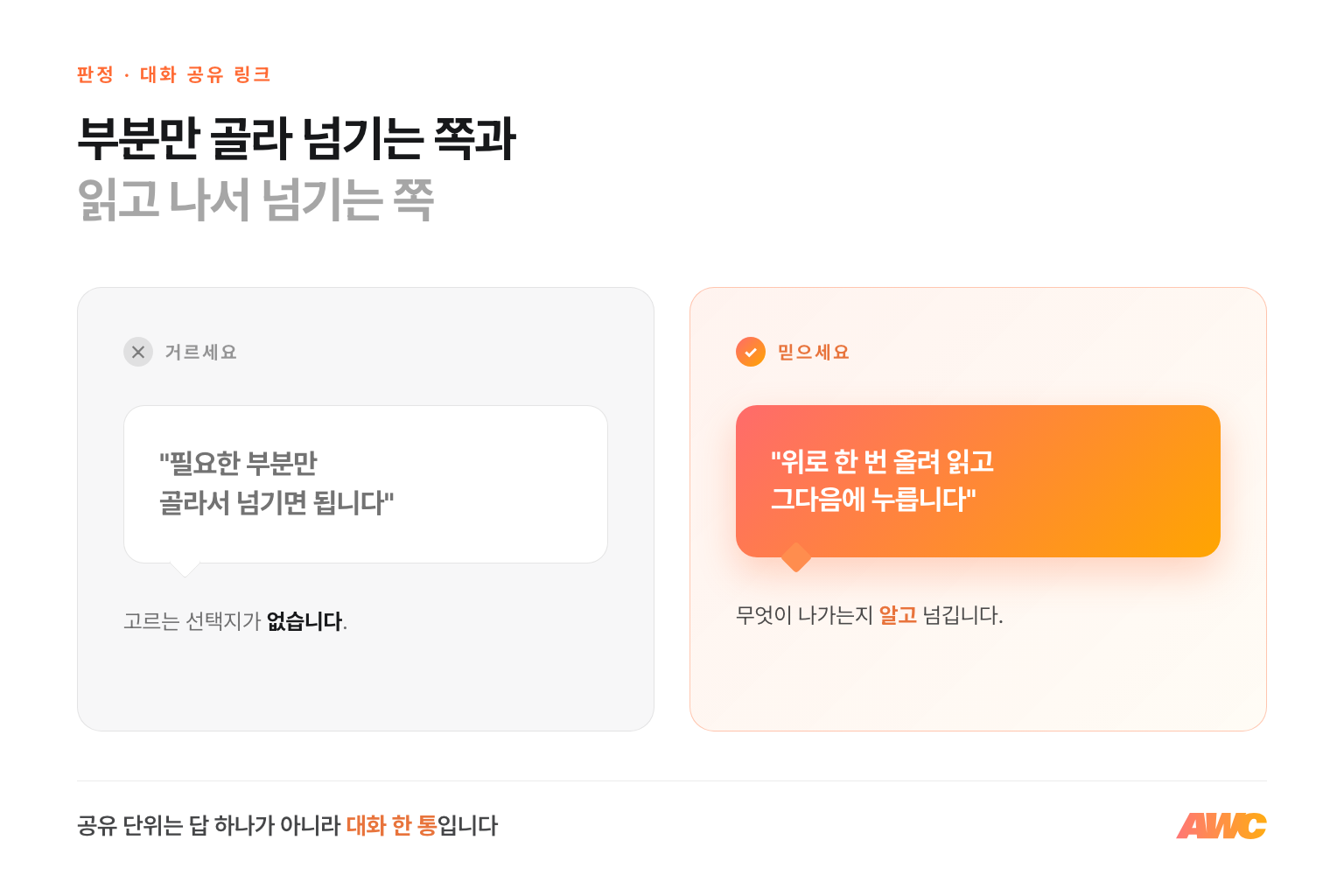
"필요한 부분만 골라서 넘기면 됩니다"
"위로 한 번 올려 읽고 그다음에 누릅니다"
공식 문서는 링크를 가진 사람이 공유 이전에 오간 모든 메시지를 본다고 적습니다. 일부만 고르는 선택지는 없습니다.
대표가 Claude로 정리를 끝냅니다.
다음 순서는 그 결과를 직원에게 넘기는 일입니다.
가장 빠른 길은 대화 오른쪽 위의 공유 버튼입니다. 링크 하나를 카톡에 붙이면 그걸로 끝난 것처럼 보입니다.
그 링크가 무엇을 담고 나가는지는 누르기 전에는 화면에 뜨지 않습니다.
공유 링크는 창이 아니라 그 순간의 사본입니다
공식 지원문서는 공유된 대화를 스냅샷이라고 부릅니다.
"Once a chat has been shared, anyone with the link can view the chat snapshot."
링크를 가진 사람은 대화 자체가 아니라 그 사본을 봅니다.
대화창은 계속 이어져도 사본은 누른 시점에 멈춰 있습니다.
상담에서도 대표가 Claude로 이미 산출물을 만들고 있는 자리부터 이야기가 시작됩니다.
실제 상담 기록 (2026 · 신원 비식별)
대표 머릿속의 기준이 대화 안에 쌓여 있다는 뜻이기도 합니다. 그 대화를 통째로 넘기면 기준과 함께 다른 것도 넘어갑니다.
넘어가는 것은 답이 아니라 그때까지의 대화 전부입니다.
링크를 가진 사람은 그때까지 오간 전부를 봅니다
범위를 적은 문장은 한 줄입니다.
"The chat snapshot includes all messages that were sent prior to sharing the chat, including any artifacts."
공유 전에 오간 모든 메시지가 들어가고, 대화 중에 만들어진 아티팩트도 함께 들어갑니다. 받은 사람은 위로 스크롤해서 첫 질문까지 읽을 수 있습니다.
대표의 대화는 한 주제로만 흐르지 않습니다.
중간에 단가를 적어 두고, 거래처 이름을 부르고, 직원 이야기를 꺼냅니다.
매장 운영 내용을 AI가 정리해서 보고드리거나, 매출·재고·직원 업무 같은 정보를 바탕으로 다음에 필요한 조치를 제안하게 만들 수 있습니다.
괜찮으시다면 지금 매장에서 매일 또는 매주 직접 챙겨보고 계신 업무가 어떤 건지 말씀해주실 수 있을까요 ?
실제 상담 기록 (2026 · 신원 비식별)
매출과 재고와 직원 업무가 한 대화 안에 들어가는 것이 정상입니다. 그래서 그 대화를 링크로 넘길 때는 위로 올려 한 번 읽는 시간이 필요합니다.
같은 문서에 플랜을 나눈 문장도 붙어 있습니다.
"Users on Team and Enterprise plans can only share chats with other members of the same organization, not publicly."
팀·엔터프라이즈 플랜은 같은 조직 구성원에게만 공유되고 외부 공개는 되지 않습니다. 무료와 프로, 맥스 플랜에서는 링크를 받은 사람이면 누구나 열립니다.
공유 단위는 답 하나가 아니라 대화 한 통입니다.
붙여 넣은 파일은 같이 가지 않습니다
받는 쪽은 원본이 안 왔다고 하고 보내는 쪽은 다 보냈다고 합니다. 둘 다 맞는 말입니다.
"If you share a chat that contains an attached file, the file itself is not included in the shared snapshot and remains private. Only the conversation and Claude's responses will be visible to anyone with the link."
첨부한 파일 자체는 스냅샷에 담기지 않고 비공개로 남습니다.
보이는 것은 대화와 Claude의 답변뿐입니다.
실무에서 자료는 대개 첨부와 함께 움직입니다.
말씀해주신 에이전트 터미널을 여러개 운영하는 방법이 operator pattern 처럼 프로젝트 분리하는 방식으로 하는걸까요?
이해를 돕기 위해 이미지 같이 첨부 드립니다.
실제 상담 기록 (2026 · 신원 비식별)
이해를 돕는 자료가 첨부에 있었습니다. 그 자리를 링크가 대신하면 받는 사람은 설명만 보고 자료는 못 봅니다.
연결한 도구에서 가져온 원자료도 마찬가지입니다.
"When sharing chats that use MCP integrations, the raw data retrieved from MCP tool calls remains hidden in the shared snapshot."
도구가 읽어 온 원자료는 스냅샷에서 가려지고 최종 결과만 보입니다. 자료를 같이 넘겨야 하는 일이라면 파일은 메일이나 드라이브 같은 별도 경로로 보내야 합니다.
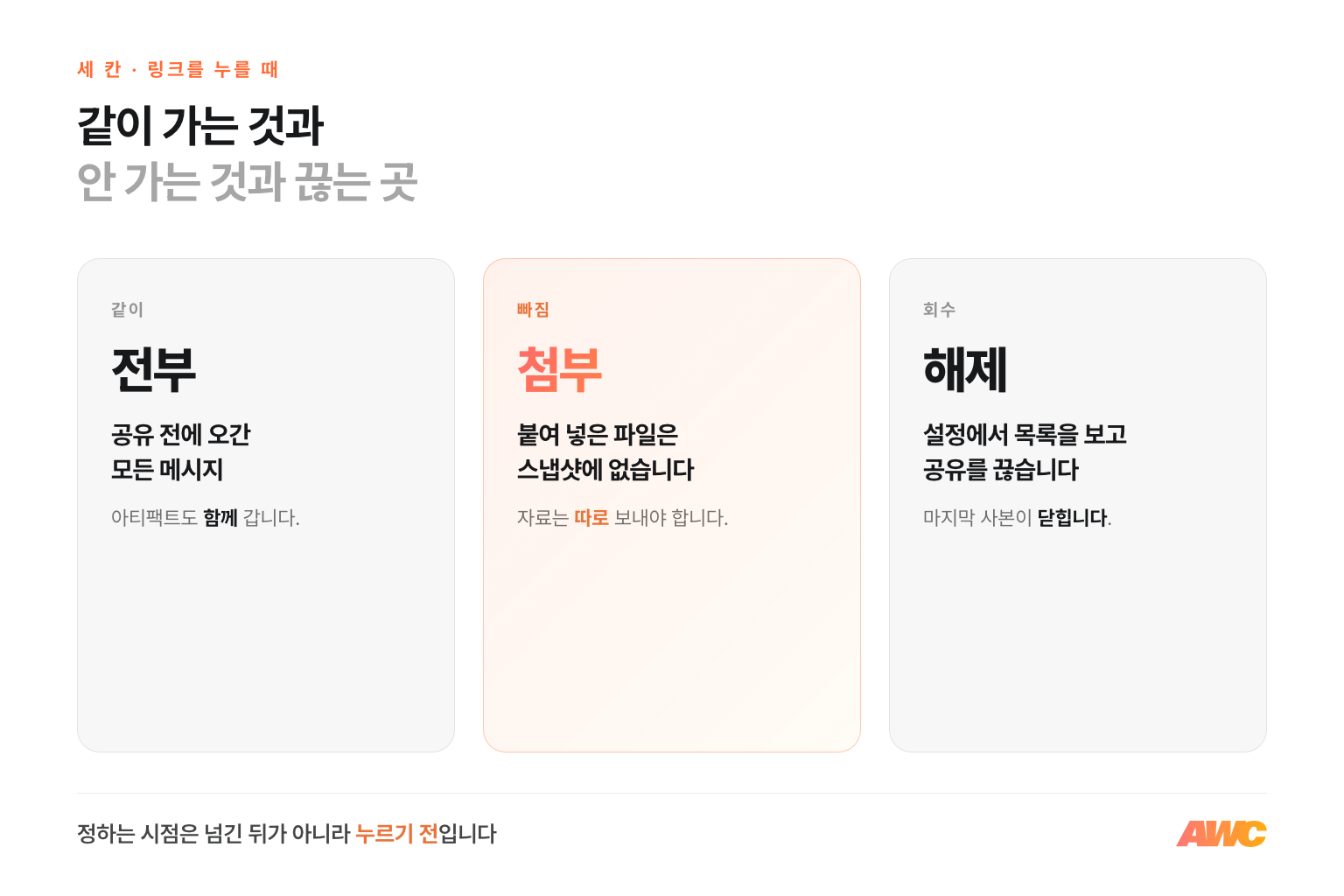
링크는 이야기만 넘기고 자료는 두고갑니다.
공유한 뒤에 이어 쓴 대화는 링크에 안 붙습니다
공유 버튼을 누른 다음에도 일은 계속됩니다. 조건이 바뀌고 결론이 한 번 더 뒤집힙니다.
"All messages sent after sharing a chat will remain private by default. However, if you unshare the chat and share it again, the snapshot will be updated to include any new messages."
공유 이후에 보낸 메시지는 기본적으로 비공개로 남습니다.
공유를 해제했다가 다시 공유하면 새 메시지까지 포함해 사본이 갱신됩니다.
직원이 어제 받은 링크를 열고 어제의 결론대로 일하는 상황이 여기서 생깁니다. 대표는 이미 바꿔 놨는데 링크는 예전 자리에 서 있습니다.
뒤집어 보면 이건 안전장치이기도 합니다. 공유한 다음에 그 대화창에 다른 이야기를 적어도 링크로는 새어 나가지 않습니다.
결론이 바뀌었으면 링크도 다시 만들어야합니다.
내보낸 링크는 한 곳에서 보고 끊을 수 있습니다
공유를 한 번도 정리해 본 적이 없다면 지금 몇 개가 나가 있는지 대표는 모릅니다. 목록은 설정 안에 있습니다.
"Users on free, Pro, or Max plans can review a log of shared chats by navigating to Settings > Privacy."
설정의 개인정보 보호 항목에서 Shared chats 옆의 Manage 를 누르면 됩니다.
모달에는 제목과 공유한 날짜와 링크가 줄로 뜨고, 줄마다 Unshare 로 마지막으로 공유한 사본의 접근을 끊을 수 있습니다.
대화창 안에서 끄는 방법도 있습니다. 공유 메뉴를 열고 공개 상태 드롭다운에서 Public 을 Private 으로 바꾸면 직접 링크가 막힙니다.
다만 끊는 것은 접근이지 기억이 아닙니다. 이미 열어 본 사람이 본 내용까지 되돌리지는 못합니다.
그래서 순서는 누르기 전 확인입니다.
정리
경고 신호
대화를 위로 올려 읽지 않고 공유 버튼부터 누른다
직원이 자료가 안 왔다고 하는데 보낸 쪽은 다 보냈다고 한다
결론이 바뀌었는데 예전에 넘긴 링크를 그대로 두고 있다
지금까지 몇 개의 대화를 링크로 내보냈는지 아무도 모른다
좋은 신호
넘기기 전에 대화 처음까지 한 번 훑어보는 습관이 있다
자료 파일은 링크가 아니라 메일이나 드라이브로 따로 간다
내용이 바뀌면 해제하고 다시 공유해 사본을 갱신한다
공유한 대화 목록을 주기적으로 열어 안 쓰는 링크를 끊는다
직원에게 링크를 넘기기 전 네 가지 질문
이 대화의 첫 화면에는 무엇이 적혀 있습니까?
공유 전에 오간 메시지는 전부 같이 넘어갑니다.받는 사람이 열어야 할 파일이 이 대화에 붙어 있습니까?
첨부 파일은 스냅샷에 담기지 않습니다.이 링크를 언제까지 열 수 있어야 합니까?
기한이 있는 자료라면 끝난 뒤 해제할 사람을 정해 두십시오.결론이 바뀌면 누가 다시 공유합니까?
공유 이후에 쓴 대화는 링크에 붙지 않습니다.
자주 묻는 질문
Q. 공유 링크를 받은 사람은 대화 전체를 볼 수 있나요?
공식 지원문서는 공유된 대화 스냅샷에 공유 이전에 보낸 모든 메시지가 아티팩트와 함께 포함된다고 적습니다. 일부 메시지만 골라서 공유하는 선택지는 안내돼 있지 않습니다. 그래서 대화 중간에 적어 둔 단가나 거래처 이름도 링크를 가진 사람에게 그대로 보입니다.
Q. 대화에 올린 파일도 같이 넘어가나요?
넘어가지 않습니다. 첨부한 파일 자체는 스냅샷에 포함되지 않고 비공개로 남으며, 링크를 가진 사람에게는 대화와 Claude의 답변만 보인다고 문서에 적혀 있습니다. 연결한 도구가 가져온 원자료도 가려지고 최종 결과만 보입니다.
Q. 공유한 다음에 이어서 나눈 대화도 링크에 보이나요?
기본적으로는 보이지 않습니다. 공유 이후에 보낸 메시지는 비공개로 남고, 공유를 해제한 뒤 다시 공유하면 새 메시지까지 포함해 스냅샷이 갱신됩니다. 내용을 고쳤다면 링크를 다시 만들어 넘기시는 편이 안전합니다.
Q. 지금까지 공유한 링크는 어디서 확인하나요?
무료와 프로, 맥스 플랜은 설정의 개인정보 보호 항목에서 Shared chats 옆 Manage 를 눌러 목록을 볼 수 있습니다. 목록에는 제목과 공유한 날짜와 링크가 뜨고 줄마다 Unshare 로 접근을 끊을 수 있습니다. 공유한 것이 없으면 No shared content found 라고 표시됩니다.
함께 보면 좋은 글

Claude
11월 12일부터 바뀌는 AI 이용 정책 점검
Claude 이용 정책이 11월 12일부터 바뀝니다 — 정치든 상업이든 「누가 보냈는지 숨긴 메시지·가짜 계정 증폭」 금지 조항이 새로 생겼다, 마케팅 글·고객 응대를 돌리는 회사가 점검할 세 칸

Claude
Opus 5.5 출시, 단가·요금제 점검 세 칸
Claude Opus 5.5가 나왔습니다 — 기본 모델이 바뀌고 단가는 20% 내려갔을 때, 우리 회사가 이번 주에 확인할 세 가지

Claude
도구 두 개를 규칙 파일 한 벌로 맞추는 법
AI 도구를 두 개 쓰는 회사는 지침 파일도 두 벌이었습니다
내 업무에 적용해 보고 싶다면
마케팅 트랙 · 빌드 트랙과 AX로 대표님 업무에 AI를 직접 적용합니다.